

Як автоматично обмінювати вхідні токени в Solana
Дані про ціни та можливості перевірено 21 вересня 2026 р..
Якщо токени регулярно надходять у ваш гаманець Solana, ручна конвертація кожної виплати стає повторюваним завданням. Autocompounder дає змогу обрати токен для витрачання, токен для отримання та загальну суму, яку можна конвертувати. Ви підтверджуєте налаштування в гаманці, а потім стежите за створеною конфігурацією.
Цей посібник описує практичну послідовність. Він не припускає, що підтримується кожен отриманий токен або що кожне надходження конвертується негайно. Про основний принцип читайте в матеріалі що робить автокомпаундер Solana.
Як автоматично обмінювати вхідні токени в Solana?
Відкрийте Autocompounder, підключіть гаманець, що отримує токени, оберіть вхідний і вихідний активи та перевірте загальний ліміт витрат. Підтвердьте налаштування в гаманці. Після цього кіпер може конвертувати доступні дозволені вхідні токени, включно з наявними, коли маршрут, перевірки рахунків і економічні умови допускають обмін.
Що перевірити перед налаштуванням?
Переконайтеся, що використовуєте гаманець, який фактично отримує токен. Баланс усередині біржового облікового запису чи іншого протоколу — не те саме, що токен-рахунок під контролем підключеного гаманця. Перевіряйте адресу мінта в надійному оглядачі, а не покладайтеся лише на тикер або зображення.
Також перегляньте вхідні токени, які вже маєте. Автоматизація не позначає окремі одиниці як старі заощадження або нові винагороди. Якщо дозволити рахунок із токенами, які хочете зберегти, вони можуть бути конвертовані в межах схваленої суми. Обирайте ліміт і розподіл коштів між гаманцями відповідно до свого наміру.
Залиште достатньо SOL для транзакції налаштування й створення потрібних рахунків. Подальша транзакція кіпера — окрема операція. Відсутність нового запиту гаманця не означає, що після надання дозволу майбутні обміни неможливі.
Як обрати вхідний і вихідний токени?
Відкрийте Autocompounder і підключіть гаманець звичайною кнопкою підключення. У формі нової конфігурації оберіть актив, який плануєте витрачати, у полі Коли я отримую. У полі Автоматично обмінювати на оберіть актив, який хочете отримувати. Це мають бути різні токени.
Використовуйте адресу й посилання на оглядач у виборі токенів, щоб розрізняти активи зі схожими назвами. Перевірка адреси особливо корисна для токенів спільнот, чиї назви можуть копіювати. Обирайте справжній мінт Solana, а не припускайте, що знайомий тикер означає актив з іншої мережі.
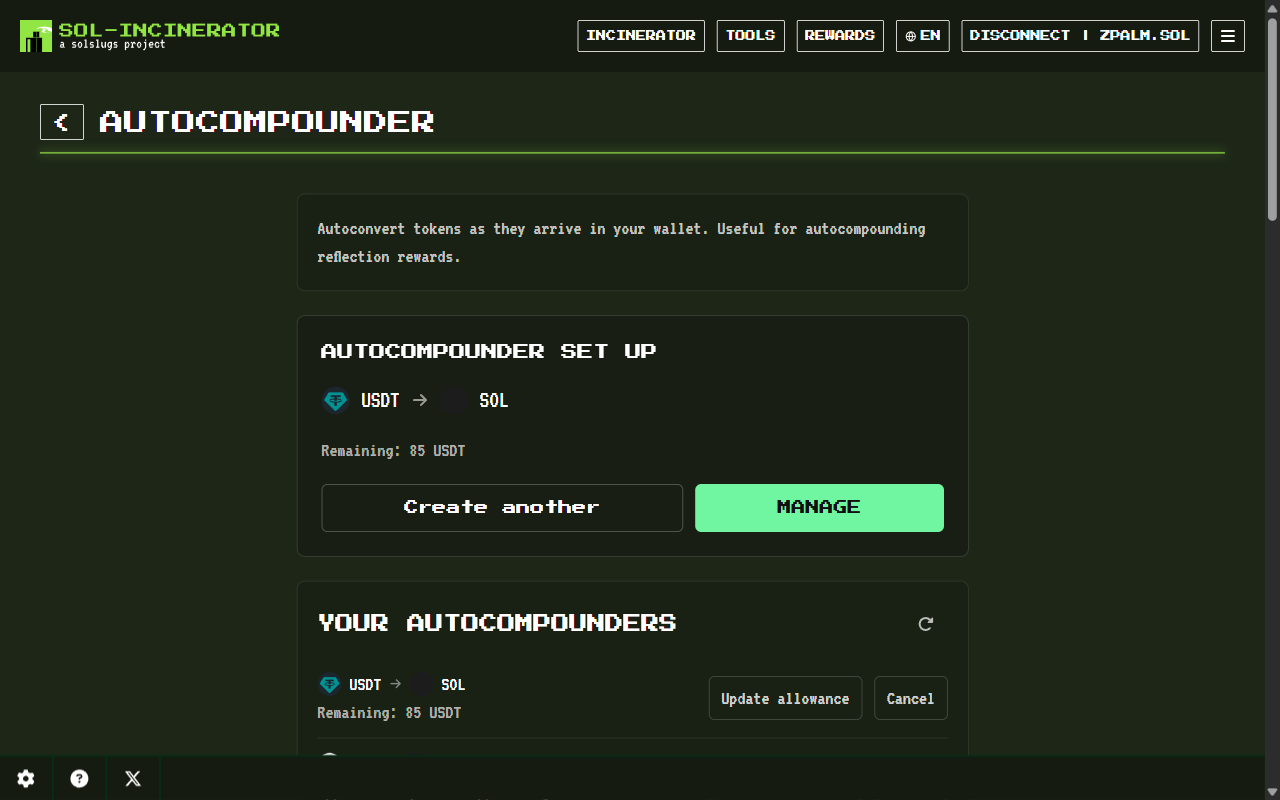
Якщо для вхідного токена вже є конфігурація, сторінка пропонує керування нею. Показаний вихідний токен — збережене призначення. Натисніть Керування, щоб перейти до наявного рядка, або Створити ще, щоб очистити вибір і почати іншу пару. Збережене налаштування — не помилка, яка потребує нового дозволу.
Як задати загальний ліміт витрат?
Введіть максимальну кількість вхідних токенів, доступну сумарно для майбутніх обмінів. Грошова оцінка є додатковою: підписаний дозвіл стосується кількості токенів. Перевіряйте саму суму, навіть якщо початкове значення здається знайомим або ціни змінилися з попереднього відвідування.
Наприклад, дозвіл на 5 токенів не означає 5 на кожне надходження. Якщо обмін витратить 2, залишок дозволу становитиме 3. Подальші надходження не поповнюють цей дозвіл автоматично. Посібник із лімітів витрат докладно пояснює поновлення й заміну.
Не вводьте нуль замість скасування наявного налаштування. Форма дозволу потребує допустимої додатної суми. Якщо хочете зупинити майбутнє виконання, використовуйте дію скасування конфігурації.
Що відбувається під час підтвердження в гаманці?
Перевіривши обидва активи й суму, натисніть Увімкнути Autocompounder. Застосунок підготує транзакцію налаштування та попросить підпис гаманця. До підтвердження перевірте дозвіл, комісію та створення рахунків. Попередження гаманця про майбутні витрати стосується делегованих повноважень, які ви надаєте.
Якщо відхилити запит до надсилання, налаштування залишається доступним для редагування. Якщо транзакцію вже надіслано й вона очікує, перевірте її статус перед повторною спробою. Повторний дозвіл — не спосіб оновити затримане зчитування першої транзакції.
Після підтвердження сторінка показує налаштовану пару з діями керування. Успішна транзакція налаштування записує дозвіл, але сама по собі не доводить, що вхідні токени вже обміняно. Залишок дозволу може коротко очікувати оновлення, поки сторінка отримує достовірний стан рахунку.
Як перевірити перший обмін?
Перевіряйте вхідний баланс, вихідний баланс і залишок дозволу разом. Завершений обмін має витратити дозволений вхідний токен, доставити вихідний у ваш гаманець і відповідно зменшити залишок вхідного дозволу. За підтвердженою транзакцією в оглядачі Solana відокремте комісію сервісу від інших переміщень токенів.
Поточна комісія сервісу становить 1% у вихідному токені. Податки на перекази токенів можуть додатково зменшувати доступний результат. Кіпер оплачує транзакційні витрати обмінів, а ви — налаштування. Порівняння лише доларових оцінок може приховати фактичні зміни, адже ринкові ціни між спостереженнями змінюються.
Якщо під час перевірки гаманець отримує додаткові винагороди, загальна зміна балансу може не дорівнювати сумі обміну. Виділіть конкретне виконання за змінами рахунків та інструкціями транзакції. Той самий принцип діє, якщо під час перевірки ви торгуєте токеном вручну.
Чому токени можуть залишатися в очікуванні?
Порожній вхідний рахунок, вичерпаний дозвіл, недоступний маршрут, несумісний стан токена або затримка сервісу можуть перешкоджати виконанню. Невеликі баланси можуть чекати, поки очікувана комісія покриє витрати кіпера. Наявність токена в пошуку не гарантує успішного маршруту для кожної суми в кожен момент.
Перевірте показаний стан дозволу до збільшення ліміту. Більші повноваження не створюють ліквідність і не відновлюють недоступний сервіс. Якщо баланс і дозвіл виглядають правильно, але виконання затримується, збережіть відповідні дані транзакцій і зверніться до підтримки замість повторного підписання замін.
Як змінити або зупинити налаштування?
Скористайтеся Змінити ліміт у наявному рядку, щоб задати новий залишок вхідної кількості, а потім підтвердьте оновлення в гаманці. Для зупинки натисніть Скасувати в цьому рядку й перевірте підтвердження. Закриття браузера або від'єднання гаманця не виконує скасування.
Якщо потрібна лише одна негайна угода з новим підписом, може краще підійти звичайний інструмент обміну. Прочитайте посібник із ручного обміну дрібних залишків. Autocompounder корисний, коли тривалий дозвіл і повторна конвертація є свідомим вибором.

Autocompounder
Налаштуйте автоматичну конвертацію токенів з обраним призначенням і сукупним лімітом витрат.
Читайте також
Поширені запитання
Чи можна автоматично обмінювати токени, що надходять у мій гаманець Solana?
У Autocompounder можна налаштувати підтримувані вхідний і вихідний токени та дозволити сукупну суму вхідних токенів. Потім уповноважений кіпер намагається виконати допустимі обміни за наявності балансу. Наявні вхідні токени також можуть витрачатися, а кожне виконання залежить від маршруту, сумісності рахунків і достатньої вартості.
Чому автоматичний обмін ще не відбувся?
Спочатку перевірте фактичний вхідний баланс, залишок дозволу й токен-рахунки. Маршрут може бути недоступним, баланс — замалим для покриття виконання, а сервіс може затримуватися. Підтверджене налаштування дозволяє майбутнє виконання, але не доводить, що обмін уже завершено.
Чи потрібно залишати сторінку відкритою?
Після налаштування кіпер надсилає обміни незалежно від браузера. Закриття сторінки або від'єднання гаманця не скасовує дозвіл у блокчейні. Знову відкрийте інструмент для перегляду конфігурації, а щоб зупинити майбутні обміни, використовуйте дію скасування, а не просто завершуйте сесію браузера.