

Как автоматически обменивать входящие токены в Solana
Данные о ценах и возможностях проверены 21 сентября 2026 г..
Если токены регулярно поступают в ваш кошелёк Solana, ручная конвертация каждой выплаты становится повторяющейся задачей. Autocompounder позволяет выбрать расходуемый токен, получаемый токен и общую сумму, которую можно обменять. Вы подтверждаете настройку в кошельке, а затем наблюдаете за полученной конфигурацией.
Это руководство описывает практическую последовательность. Оно не предполагает, что поддерживается любой полученный токен или что каждое поступление будет конвертировано сразу. Чтобы понять принцип, прочитайте, что делает автокомпаундер Solana.
Как автоматически обменивать входящие токены в Solana?
Откройте Autocompounder, подключите кошелёк, получающий токены, выберите входной и выходной активы и проверьте общий лимит расходов. Подтвердите настройку в кошельке. После этого кипер может конвертировать доступные разрешённые входные токены, включая уже имеющиеся, когда маршрут, проверки счетов и экономические условия позволяют выполнить обмен.
Что проверить перед настройкой?
Убедитесь, что используете кошелёк, в который токен действительно поступает. Баланс внутри биржевого аккаунта или другого протокола — не то же самое, что токен-счёт под управлением подключённого кошелька. Проверяйте адрес минта в надёжном обозревателе, а не ориентируйтесь только на тикер или изображение.
Также проверьте входные токены, которыми уже владеете. Автоматизация не помечает отдельные единицы как старые накопления или новые награды. Если вы разрешаете расходование со счёта, содержащего токены, которые хотите сохранить, они могут быть конвертированы в пределах одобренной суммы. Выбирайте лимит и распределение средств по кошелькам в соответствии со своим намерением.
Оставьте достаточно SOL для транзакции настройки и создания необходимых счетов. Последующие транзакции кипера — отдельные операции. Отсутствие нового запроса кошелька не доказывает, что после разрешения настройки будущие обмены невозможны.
Как выбрать входной и выходной токены?
Откройте Autocompounder и подключите кошелёк обычной кнопкой подключения. В форме новой конфигурации выберите актив, который собираетесь расходовать, в поле Когда я получаю. В поле Автоматически обменивать на выберите актив, который хотите получать. Токены должны различаться.
Используйте адрес и ссылку на обозреватель в выборе токенов, чтобы различать активы с похожими названиями. Проверка адреса особенно полезна для токенов сообществ, названия которых могут копировать. Выбирайте настоящий минт Solana, не предполагая, что знакомый тикер означает актив из другой сети.
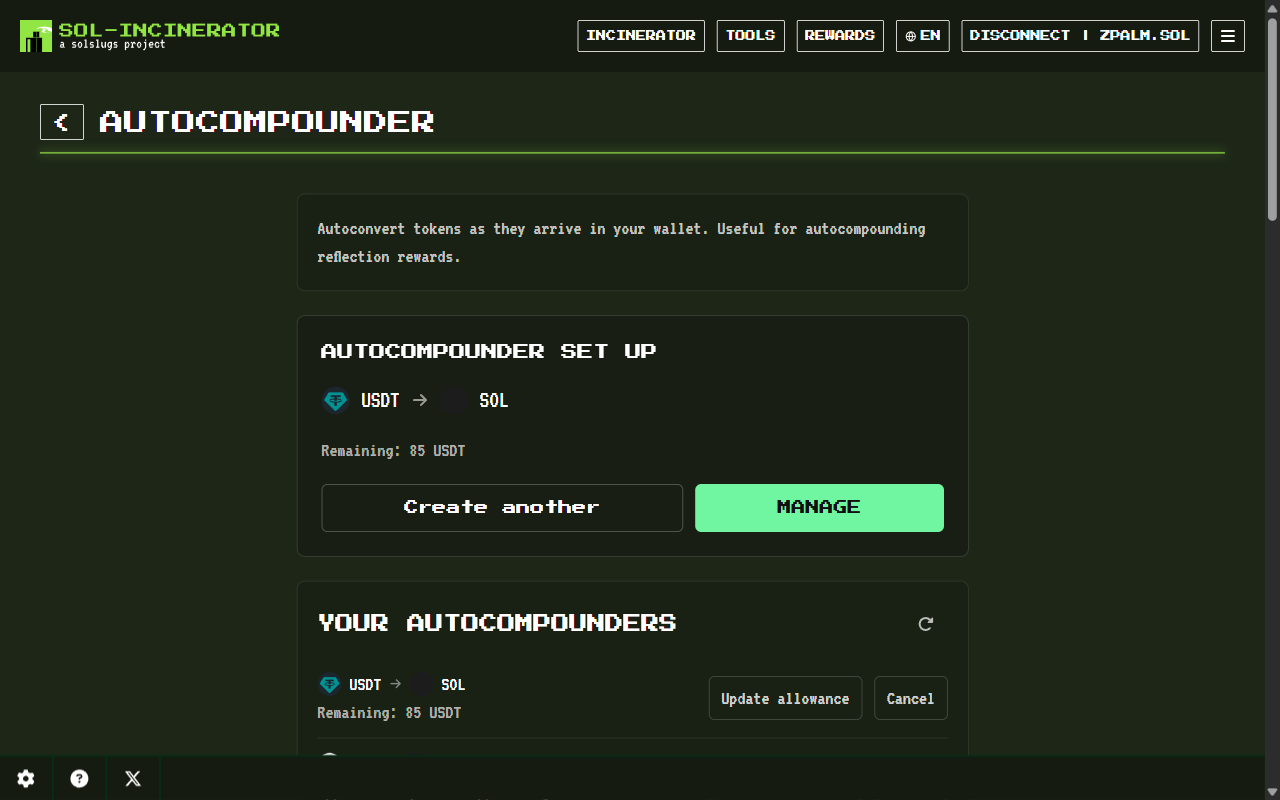
Если для входного токена уже есть конфигурация, страница предлагает управление ею. Показанный выходной токен — сохранённое назначение. Нажмите Управление, чтобы перейти к существующей строке, или Создать ещё, чтобы очистить выбор и начать другую пару. Сохранённая настройка — не ошибка, требующая нового разрешения.
Как задать общий лимит расходов?
Введите максимальное количество входных токенов, доступное для будущих обменов суммарно. Денежная оценка служит дополнением: подписываемое разрешение задаёт количество токенов. Проверяйте саму сумму, даже если начальное значение кажется знакомым или цены изменились с прошлого посещения.
Например, разрешение на 5 токенов не означает 5 на каждое поступление. Если обмен расходует 2, остаток разрешения равен 3. Новые поступления не пополняют это разрешение автоматически. Руководство по лимитам подробно объясняет продление и замену.
Не вводите ноль вместо отмены существующей настройки. Форма разрешения требует допустимую положительную сумму. Если вы хотите остановить будущее исполнение, используйте действие отмены конфигурации.
Что происходит при подтверждении в кошельке?
Проверив оба актива и сумму, нажмите Включить Autocompounder. Приложение подготовит транзакцию настройки и запросит подпись кошелька. Перед подтверждением изучите разрешение, комиссию и создание счетов. Предупреждение кошелька о будущих расходах относится к делегированным полномочиям, которые вы предоставляете.
Если отклонить запрос до отправки, настройку можно продолжить редактировать. Если транзакция уже отправлена и ожидает завершения, проверьте её статус перед повторной попыткой. Повторное разрешение не является способом обновить задержавшееся чтение первой транзакции.
После подтверждения страница показывает настроенную пару и действия управления. Успешная транзакция настройки записывает разрешение; сама по себе она не доказывает, что входные токены уже обменяны. Остаток разрешения может ненадолго отображаться как ожидающий обновления, пока страница получает достоверное состояние счёта.
Как проверить первый обмен?
Проверяйте входной баланс, выходной баланс и остаток разрешения вместе. Завершённый обмен должен расходовать разрешённый входной токен, доставлять выходной токен в кошелёк и соответственно уменьшать остаток входного разрешения. Изучите подтверждённую транзакцию в обозревателе Solana, чтобы отличить комиссию сервиса от других движений токенов.
Текущая комиссия сервиса — 1% в выходном токене. Налоги на переводы токенов могут дополнительно уменьшать доступный результат. Кипер оплачивает транзакции обменов, а вы — настройку. Сравнение только долларовых оценок может скрыть произошедшее, поскольку рыночные цены между наблюдениями меняются.
Если во время проверки кошелёк получает новые награды, общее изменение баланса может не совпадать с суммой обмена. Выделите конкретное исполнение по изменениям счетов и инструкциям транзакции. Тот же принцип действует, если во время проверки вы торгуете этим токеном вручную.
Почему токены могут оставаться в ожидании?
Пустой входной счёт, исчерпанное разрешение, недоступный маршрут, несовместимое состояние токена или задержка сервиса могут препятствовать исполнению. Небольшие балансы могут ждать, пока ожидаемая комиссия покроет расходы кипера. Наличие токена в поиске не гарантирует успешный маршрут для любой суммы в любой момент.
Проверьте отображаемое состояние разрешения, прежде чем повышать лимит. Дополнительные полномочия не создают ликвидность и не восстанавливают недоступный сервис. Если баланс и разрешение выглядят корректно, но исполнение задерживается, сохраните сведения о транзакциях и обратитесь в поддержку вместо многократного подписания замен.
Как изменить или остановить настройку?
Используйте Изменить лимит в существующей строке, чтобы задать новый остаток входной суммы, затем подтвердите обновление в кошельке. Для остановки нажмите Отменить в этой строке и проверьте подтверждение. Закрытие браузера или отключение кошелька не выполняет отмену.
Если нужен лишь один немедленный обмен с новой подписью, может лучше подойти обычный инструмент обмена. Прочитайте руководство по ручному обмену мелких остатков. Autocompounder полезен, когда длительное разрешение и повторная конвертация выбраны намеренно.

Autocompounder
Настройте автоматическую конвертацию токенов с выбранным назначением и совокупным лимитом расходов.
Читайте также
Часто задаваемые вопросы
Можно ли автоматически обменивать токены, поступающие в мой кошелёк Solana?
В Autocompounder можно настроить поддерживаемые входной и выходной токены и разрешить совокупную сумму входных токенов. Затем уполномоченный кипер пытается выполнять допустимые обмены при наличии баланса. Уже имеющиеся входные токены тоже могут расходоваться, а каждое исполнение зависит от маршрута, совместимости счетов и достаточной стоимости.
Почему автоматический обмен ещё не произошёл?
Сначала проверьте фактический входной баланс, остаток разрешения и токен-счета. Маршрут может быть недоступен, баланс — слишком мал для покрытия исполнения, а сервис может работать с задержкой. Подтверждённая настройка разрешает будущее исполнение, но не доказывает, что обмен уже завершён.
Нужно ли оставлять страницу открытой?
После настройки кипер отправляет обмены независимо от браузера. Закрытие страницы или отключение кошелька не отменяет разрешение в блокчейне. Снова откройте инструмент для проверки конфигурации, а для прекращения будущих обменов используйте действие отмены, а не просто завершайте сессию браузера.