

Jak automatycznie zamieniać przychodzące tokeny na Solanie
Sprawdzono informacje o cenach i możliwościach 21 września 2026.
Gdy tokeny regularnie trafiają do portfela Solana, ręczna wymiana każdej płatności staje się powtarzalną pracą. Autocompounder pozwala wybrać token wydawany, otrzymywany i łączną ilość możliwą do konwersji. Zatwierdzasz konfigurację w portfelu, a następnie ją monitorujesz.
Ten poradnik opisuje praktyczną kolejność. Nie zakłada obsługi każdego otrzymanego tokena ani natychmiastowej konwersji każdej wpłaty. Podstawowy model wyjaśnia tekst o działaniu autocompoundera na Solanie.
Jak automatycznie zamieniać przychodzące tokeny na Solanie?
Otwórz Autocompounder, połącz portfel odbierający tokeny, wybierz aktywa wejściowe i wyjściowe oraz sprawdź łączny limit wydatków. Zatwierdź konfigurację w portfelu. Keeper może potem zamieniać dostępne, zatwierdzone tokeny, w tym wcześniejsze zasoby, gdy trasy, kontrole kont i ekonomika wykonania pozwalają na swap.
Co sprawdzić przed konfiguracją?
Upewnij się, że używasz portfela rzeczywiście odbierającego token. Saldo na giełdzie lub w innym protokole nie jest tym samym co konto tokenów kontrolowane przez połączony portfel. Sprawdź adres mint w zaufanym eksploratorze, zamiast polegać na symbolu lub obrazku.
Sprawdź również tokeny wejściowe, które już posiadasz. Automatyzacja nie oznacza jednostek jako starego zasobu lub nowej nagrody. Jeśli zatwierdzisz konto zawierające tokeny, które chcesz zachować, mogą zostać zamienione do zatwierdzonej ilości. Dobierz limit i układ portfeli do swoich zamiarów.
Zachowaj dość SOL na transakcję konfiguracji i utworzenie wymaganych kont. Późniejsza transakcja keepera jest oddzielną operacją. Brak kolejnego komunikatu portfela nie dowodzi, że po zatwierdzeniu konfiguracji nie mogą zachodzić przyszłe swapy.
Jak wybrać token wejściowy i wyjściowy?
Otwórz Autocompounder i połącz portfel zwykłym przyciskiem połączenia. W formularzu nowej konfiguracji wybierz aktywo do wydawania w polu Gdy otrzymam. W polu Automatycznie zamieniaj na wybierz aktywo, które chcesz otrzymywać. Muszą to być różne tokeny.
Użyj adresu i odnośnika do eksploratora w selektorze tokenów, aby rozróżnić aktywa o podobnych nazwach. Sprawdzanie adresu jest szczególnie przydatne przy tokenach społecznościowych, których nazwy łatwo skopiować. Wybierz rzeczywisty mint Solany, zamiast zakładać, że znajomy symbol oznacza aktywo z innej sieci.
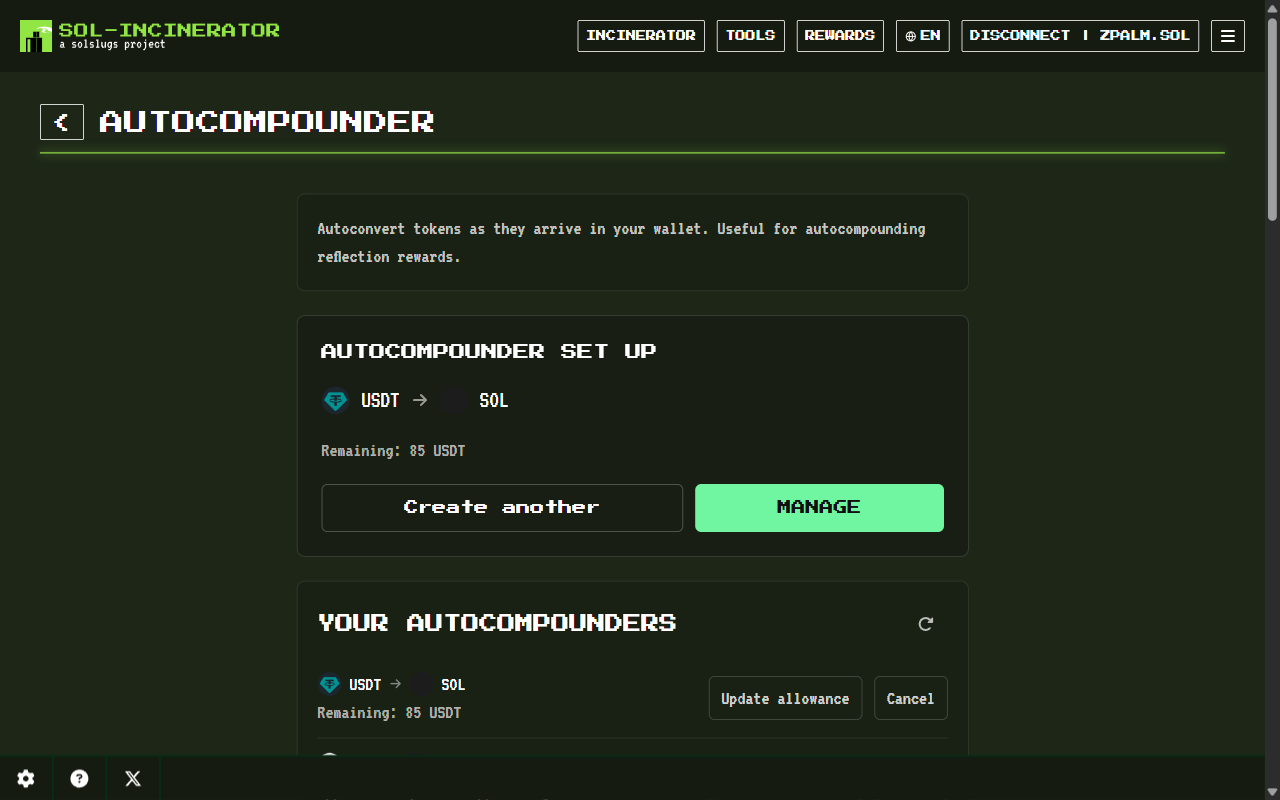
Jeśli wejście ma już konfigurację, strona umożliwia jej zarządzanie. Wyświetlane wyjście jest zapisanym celem. Wybierz Zarządzaj, by przejść do istniejącego wiersza, albo Utwórz kolejny, by wyczyścić wybór i rozpocząć inną parę. Zapisana konfiguracja nie jest błędem wymagającym kolejnej zgody.
Jak ustawić łączny limit wydatków?
Wpisz maksymalną liczbę tokenów wejściowych dostępnych we wszystkich przyszłych swapach. Szacowana wartość walutowa jest pomocnicza; podpisana zgoda dotyczy ilości tokenów. Sprawdź samą ilość nawet wtedy, gdy początkowa wartość wygląda znajomo lub ceny zmieniły się od ostatniej wizyty.
Przykładowo zatwierdzenie 5 tokenów nie pozwala wydać 5 przy każdej wpłacie. Jeśli swap zużyje 2, pozostaje limit 3. Kolejne wpłaty nie odnawiają go automatycznie. Poradnik limitów wydatków szczegółowo wyjaśnia odnawianie i zastępowanie.
Nie wpisuj zera zamiast anulować istniejącą konfigurację. Formularz wymaga poprawnej dodatniej ilości. Jeśli zamiarem jest zatrzymanie przyszłych wykonań, użyj anulowania konfiguracji.
Co się dzieje po zatwierdzeniu w portfelu?
Po sprawdzeniu aktywów i ilości wybierz Włącz Autocompounder. Aplikacja przygotowuje transakcję konfiguracji i prosi portfel o podpis. Przed potwierdzeniem sprawdź zgodę, opłatę i skutki tworzenia kont. Ostrzeżenie portfela o przyszłych wydatkach dotyczy delegowanego uprawnienia, którego udzielasz.
Odrzucenie żądania przed wysłaniem pozostawia konfigurację do edycji. Jeżeli transakcję wysłano i nadal oczekuje, sprawdź jej status przed ponowieniem. Powtarzanie zgody nie odświeża opóźnionego odczytu pierwszej transakcji.
Po potwierdzeniu strona pokazuje skonfigurowaną parę z opcjami zarządzania. Udana konfiguracja zapisuje uprawnienie; sama nie dowodzi, że tokeny wejściowe już wymieniono. Pozostały limit może chwilowo oczekiwać, gdy strona pobiera miarodajny stan konta.
Jak zweryfikować pierwszy swap?
Sprawdź razem saldo wejściowe, wyjściowe i pozostały limit. Zakończony swap powinien zużyć zatwierdzone wejście, dostarczyć wyjście do portfela i odpowiednio zmniejszyć pozostałą zgodę. Użyj potwierdzonej transakcji w eksploratorze Solany, by oddzielić opłatę za usługę od innych ruchów tokenów.
Opłata za usługę wynosi obecnie 1% w tokenie wyjściowym. Podatki transferowe tokena mogą dodatkowo zmniejszyć wyjście dostępne do wydania. Keeper płaci koszty transakcji swapów, a Ty koszty konfiguracji. Porównywanie samych wartości dolarowych może ukryć przebieg zdarzenia, bo ceny zmieniają się między obserwacjami.
Jeśli podczas sprawdzania portfel otrzyma dodatkowe nagrody, całkowita zmiana salda może różnić się od ilości swapu. Wyodrębnij wykonanie, korzystając ze zmian kont i szczegółów instrukcji transakcji. Ta sama zasada dotyczy sytuacji, w której równolegle handlujesz tokenem ręcznie.
Dlaczego tokeny mogą nadal czekać?
Puste konto wejściowe, wyczerpane uprawnienie, niedostępna trasa, niezgodny stan tokena lub opóźnienie usługi mogą blokować wykonanie. Małe salda mogą czekać, aż spodziewana opłata pokryje koszty keepera. Obecność tokena w wyszukiwarce nie gwarantuje udanej trasy dla każdej kwoty w każdej chwili.
Sprawdź wyświetlony stan zgody przed podnoszeniem limitu. Większe uprawnienie nie tworzy płynności ani nie naprawia niedostępnej usługi. Jeśli saldo i zgoda wyglądają poprawnie, lecz wykonanie się opóźnia, zachowaj szczegóły transakcji i poproś o wsparcie zamiast wielokrotnie podpisywać zmiany.
Jak zmienić lub zatrzymać konfigurację?
Użyj Zmień limit w istniejącym wierszu, by ustawić nową pozostałą ilość wejścia, i zatwierdź zmianę w portfelu. Aby zatrzymać, wybierz w tym wierszu Anuluj i sprawdź potwierdzenie. Zamknięcie przeglądarki lub rozłączenie portfela nie anuluje konfiguracji.
Jeśli chcesz wykonać jedną natychmiastową wymianę z nowym podpisem, lepiej może pasować zwykłe narzędzie swap. Ten proces opisuje poradnik ręcznej zamiany małych sald. Autocompounder jest przydatny, gdy świadomie chcesz stałej zgody i powtarzanych konwersji.

Autocompounder
Skonfiguruj automatyczną zamianę tokenów z wybranym celem i łącznym limitem wydatków.
Powiązane artykuły
Często zadawane pytania
Czy mogę automatycznie zamieniać tokeny otrzymane w portfelu Solana?
Możesz ustawić obsługiwane tokeny wejściowe i wyjściowe w Autocompounderze i zatwierdzić łączny limit tokena wejściowego. Uprawniony keeper próbuje następnie wykonywać kwalifikujące się swapy, gdy dostępne jest saldo. Istniejące tokeny wejściowe też mogą zostać wydane, a realizacja zależy od tras, zgodności kont i wystarczającej wartości.
Dlaczego mój automatyczny swap jeszcze nie nastąpił?
Najpierw sprawdź rzeczywiste saldo wejściowe, pozostały limit i konta tokenów. Trasa może być niedostępna, saldo zbyt małe na koszty wykonania albo usługa opóźniona. Potwierdzona konfiguracja upoważnia do przyszłych działań; nie dowodzi, że swap został już zakończony.
Czy muszę zostawić otwartą stronę?
Po konfiguracji keeper wysyła swapy niezależnie od przeglądarki. Zamknięcie strony lub rozłączenie portfela nie anuluje zgody on-chain. Otwórz narzędzie ponownie, by sprawdzić konfigurację, i użyj anulowania, jeśli chcesz zatrzymać przyszłe swapy, zamiast tylko kończyć sesję przeglądarki.