

Eingehende Tokens auf Solana automatisch tauschen
Preis- und Funktionsangaben geprüft 21. September 2026.
Wenn wiederholt Tokens in deiner Solana-Wallet eintreffen, wird das manuelle Tauschen jeder Zahlung zur wiederkehrenden Aufgabe. Mit Autocompounder wählst du den auszugebenden Token, den zu empfangenden Token und die insgesamt konvertierbare Menge. Du bestätigst die Einrichtung in deiner Wallet und überwachst anschließend die Konfiguration.
Dieser Leitfaden behandelt den praktischen Ablauf. Er setzt weder voraus, dass jeder empfangene Token unterstützt wird, noch dass jede Einzahlung sofort getauscht wird. Das zugrunde liegende Modell erklärt der Artikel zur Funktionsweise eines Solana-Autocompounders.
Wie tauschst du eingehende Tokens auf Solana automatisch?
Öffne Autocompounder, verbinde die Wallet, die deine Tokens empfängt, wähle Eingabe- und Ausgabe-Asset und prüfe ein Gesamtausgabenlimit. Bestätige die Einrichtung in deiner Wallet. Der Keeper kann dann verfügbare, freigegebene Eingabe-Tokens einschließlich vorhandener Bestände tauschen, wenn Routen, Kontoprüfungen und wirtschaftliche Bedingungen dies zulassen.
Was solltest du vor der Einrichtung prüfen?
Vergewissere dich, dass du die Wallet verwendest, die den Token tatsächlich empfängt. Ein Guthaben auf einem Börsenkonto oder in einem anderen Protokoll ist nicht dasselbe wie ein Token-Konto unter Kontrolle deiner verbundenen Wallet. Prüfe die Mint-Adresse in einem vertrauenswürdigen Explorer, statt dich auf Symbol oder Bild zu verlassen.
Prüfe auch deine bereits vorhandenen Eingabe-Tokens. Die Automatisierung kennzeichnet einzelne Einheiten nicht als alten Bestand oder neue Belohnung. Gibst du ein Konto mit Tokens frei, die du behalten möchtest, können diese bis zur genehmigten Menge getauscht werden. Nutze ein Limit und eine Wallet-Aufteilung, die deinem Ziel entsprechen.
Halte genug SOL für die Einrichtungstransaktion und gegebenenfalls erforderliche Kontoerstellung bereit. Die spätere Keeper-Transaktion ist ein eigener Vorgang. Dass keine weitere Wallet-Abfrage erscheint, bedeutet nicht, dass nach deiner Zustimmung keine künftigen Swaps stattfinden können.
Wie wählst du Eingabe- und Ausgabe-Token?
Öffne Autocompounder und verbinde deine Wallet über die normale Verbindungsfunktion. Wähle im Formular für eine neue Konfiguration unter Wenn ich erhalte den Vermögenswert, den du ausgeben möchtest. Wähle unter Automatisch umwandeln in den Vermögenswert, den du erhalten möchtest. Es müssen unterschiedliche Tokens sein.
Nutze Adresse und Explorer-Link im Token-Auswahldialog, um ähnlich benannte Vermögenswerte zu unterscheiden. Die Adressprüfung ist besonders bei Community-Tokens hilfreich, deren Namen kopiert werden können. Wähle die tatsächliche Solana-Mint, statt einen Token mit bekanntem Symbol automatisch für das Asset eines anderen Netzwerks zu halten.
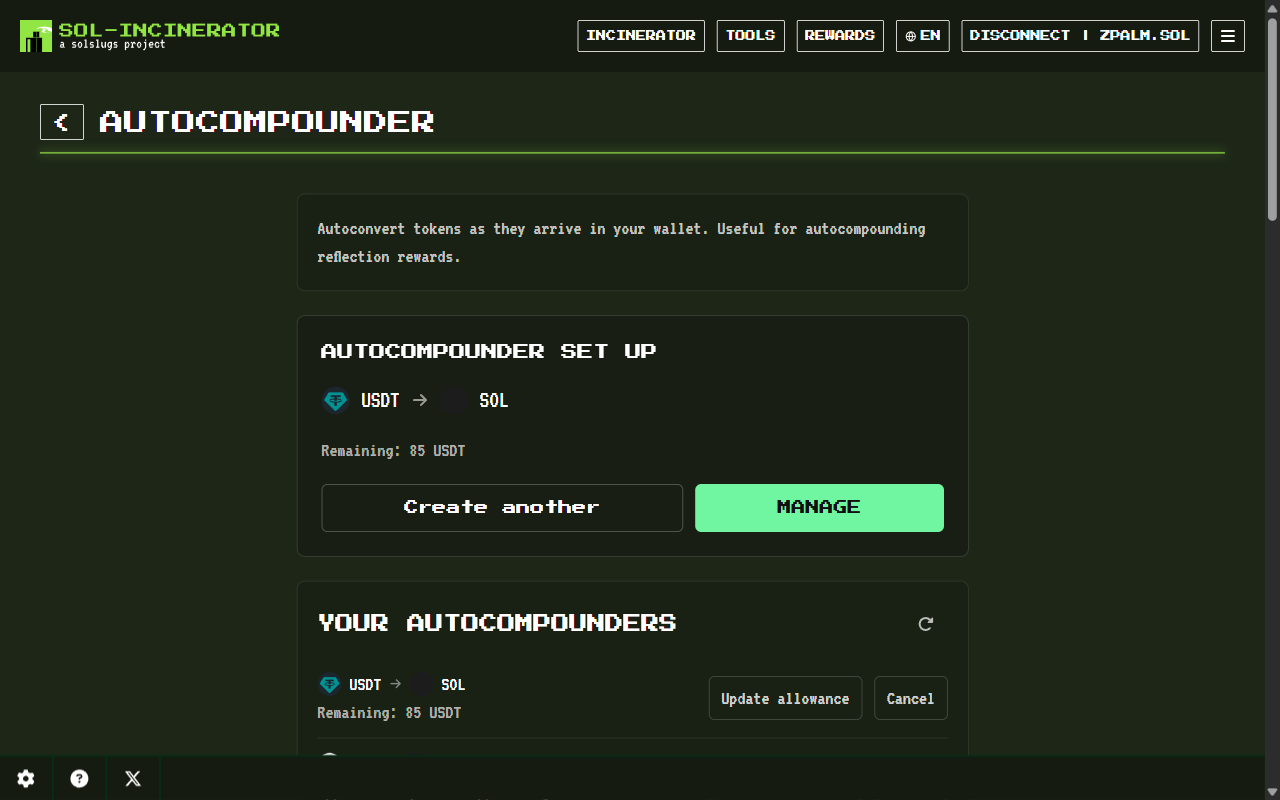
Besteht für die Eingabe bereits eine Konfiguration, bietet die Seite deren Verwaltung an. Die angezeigte Ausgabe ist das gespeicherte Ziel. Mit Verwalten gelangst du zur vorhandenen Zeile. Weiteren erstellen leert die Auswahl und beginnt ein anderes Paar. Eine gespeicherte Einrichtung ist kein Fehler, der eine weitere Freigabe verlangt.
Wie legst du das Gesamtausgabenlimit fest?
Gib die maximale Eingabe-Token-Menge ein, die über künftige Swaps hinweg verfügbar sein soll. Der angezeigte Währungsschätzwert ist eine Zusatzinformation; die signierte Berechtigung gilt für eine Token-Menge. Prüfe die Menge selbst, auch wenn dir der Anfangswert bekannt vorkommt oder sich Preise seit deinem letzten Besuch geändert haben.
Die beispielhafte Freigabe von 5 Tokens erlaubt nicht 5 pro Einzahlung. Gibt ein Swap 2 aus, verbleibt eine Freigabe von 3. Weitere Einzahlungen füllen diese Berechtigung nicht automatisch auf. Der Leitfaden zu Ausgabenlimits erläutert Erneuerung und Ersetzung ausführlich.
Gib nicht null ein, um eine bestehende Einrichtung zu kündigen. Das Freigabeformular verlangt eine gültige positive Menge. Nutze die Kündigungsaktion der Konfiguration, wenn du künftige Ausführungen stoppen möchtest.
Was geschieht bei der Bestätigung in deiner Wallet?
Wähle nach Prüfung beider Assets und der Menge Autocompounder aktivieren. Die Anwendung bereitet die Einrichtungstransaktion vor und fordert deine Wallet zur Signatur auf. Prüfe Freigabe, Gebühr und Auswirkungen der Kontoerstellung vor der Bestätigung. Eine Wallet-Warnung vor künftigen Ausgaben bezieht sich auf die delegierte Berechtigung, die du erteilst.
Lehnst du die Anfrage vor dem Senden ab, bleibt die Einrichtung bearbeitbar. Wurde eine Transaktion bereits gesendet und ist noch ausstehend, prüfe ihren Status vor einem erneuten Versuch. Eine Freigabe zu wiederholen, aktualisiert keine verspätete Auslesung der ersten Transaktion.
Nach der Bestätigung zeigt die Seite das konfigurierte Paar mit Verwaltungsaktionen. Eine erfolgreiche Einrichtungstransaktion speichert die Berechtigung; sie beweist nicht, dass deine Eingabe-Tokens bereits getauscht wurden. Die verbleibende Freigabe kann kurz als ausstehend erscheinen, während die Seite den maßgeblichen Kontostand abruft.
Wie überprüfst du den ersten Swap?
Prüfe Eingabebestand, Ausgabebestand und verbleibende Freigabe gemeinsam. Ein abgeschlossener Swap sollte die freigegebene Eingabe verbrauchen, die Ausgabe an deine Wallet liefern und die restliche Eingabefreigabe entsprechend verringern. Nutze die bestätigte Transaktion in einem Solana-Explorer, um die Servicegebühr von anderen Token-Bewegungen zu unterscheiden.
Die Servicegebühr beträgt derzeit 1% im Ausgabe-Token. Token-Transfersteuern können die verfügbare Ausgabe zusätzlich reduzieren. Der Keeper trägt Swap-Transaktionskosten, während du Einrichtungskosten bezahlst. Ein Vergleich ausschließlich in Dollar kann den Vorgang verschleiern, da sich Marktpreise zwischen Beobachtungen ändern können.
Empfängt deine Wallet während der Prüfung weitere Belohnungen, entspricht ihre gesamte Bestandsänderung möglicherweise nicht der Swap-Menge. Verwende Kontoänderungen und Instruktionsdetails der Transaktion, um diese Ausführung abzugrenzen. Dasselbe gilt, wenn du während der Prüfung manuell mit dem Token handelst.
Warum können Tokens weiter warten?
Ein leeres Eingabekonto, eine aufgebrauchte Freigabe, eine fehlende Route, ein inkompatibler Token-Zustand oder eine Dienstverzögerung können die Ausführung verhindern. Kleine Bestände können warten, bis die erwartete Gebühr die Keeper-Kosten deckt. Ein Token in den Suchergebnissen garantiert nicht jederzeit eine erfolgreiche Route für jede Menge.
Prüfe den angezeigten Freigabestatus, bevor du das Limit erhöhst. Mehr Berechtigung schafft keine Liquidität und repariert keinen nicht verfügbaren Dienst. Sehen Bestand und Freigabe richtig aus, bleibt die Ausführung aber verzögert, sichere die relevanten Transaktionsdetails und wende dich an den Support, statt wiederholt Ersetzungen zu unterschreiben.
Wie änderst oder stoppst du die Einrichtung?
Nutze in der vorhandenen Zeile Freigabe ändern, um eine neue verbleibende Eingabemenge festzulegen, und bestätige die Aktualisierung in deiner Wallet. Zum Stoppen wählst du dort Kündigen und prüfst die Bestätigung. Das Schließen des Browsers oder Trennen der Wallet führt keine Kündigung durch.
Wenn du nur einen sofortigen Handel mit neuer Signatur möchtest, passt möglicherweise das normale Swap-Tool besser. Diesen Ablauf erklärt der Leitfaden zum manuellen Tauschen kleiner Token-Reste. Autocompounder ist sinnvoll, wenn eine fortlaufende Berechtigung und wiederholte Konvertierungen beabsichtigt sind.

Autocompounder
Richte automatische Token-Konvertierungen mit einem gewählten Ziel und kumulativen Ausgabenlimit ein.
Weiterführende Artikel
Häufig gestellte Fragen
Kann ich in meiner Solana-Wallet empfangene Tokens automatisch tauschen?
Du kannst unterstützte Eingabe- und Ausgabe-Tokens in Autocompounder konfigurieren und eine kumulative Eingabe-Token-Menge freigeben. Ein berechtigter Keeper versucht anschließend geeignete Swaps, sobald ein Bestand verfügbar ist. Auch vorhandene Eingabe-Tokens können ausgegeben werden. Jede Ausführung hängt von Routen, Kontokompatibilität und ausreichendem Wert ab.
Warum ist mein automatischer Swap noch nicht erfolgt?
Prüfe zuerst den tatsächlichen Eingabebestand, die verbleibende Freigabe und die Token-Konten. Eine Route kann fehlen, der Bestand kann die Ausführungskosten nicht decken oder der Dienst kann verzögert sein. Eine bestätigte Einrichtung erlaubt künftige Ausführungen; sie beweist nicht, dass bereits ein Swap abgeschlossen wurde.
Muss die Seite geöffnet bleiben?
Nach der Einrichtung reicht der Keeper Swaps unabhängig vom Browser ein. Das Schließen der Seite oder Trennen deiner Wallet hebt die On-Chain-Freigabe nicht auf. Öffne das Tool erneut, um die Konfiguration zu prüfen, und nutze die Kündigungsfunktion, wenn du künftige Swaps stoppen möchtest, statt nur die Browsersitzung zu beenden.